

Les raccourcis clavier sont un moyen pratique d’accélérer votre flux de travail lorsque vous travaillez avec Power Apps. Dans cet article, nous répertorions tous les raccourcis clavier essentiels que vous devez connaître pour travailler plus rapidement et plus efficacement.
Fichier
| Ctrl+O (ou Alt+F) | Ouvrir un fichier |
| Ctrl+Maj+S (ou Alt+P) | Enregistrer l’application avec un autre nom |
| Ctrl+S | Enregistrer l’application avec le même nom ou pour la première fois |
| Ctrl+Maj+P | Enregistrer l’application et activer la boîte de dialogue de publication |
| Alt+F | Ouvrir le menu Fichier |
| F12 | Télécharger le fichier d’application (.msapp |
Redimensionner
| Maj+flèche gauche | Diminuer la largeur (6px) |
| Ctrl+Maj+flèche gauche | Diminuer légèrement la largeur (2px) |
| Maj+Flèche vers le bas | Diminuer la hauteur (6px) |
| Ctrl+Maj+Flèche vers le bas | Diminuer légèrement la hauteur (2px) |
| Maj+flèche droite | Augmenter la largeur (6px) |
| Ctrl+Maj+flèche droite | Augmenter légèrement la largeur (2px) |
| Maj+flèche vers le haut | Augmenter la hauteur (6px) |
| Ctrl+Maj+flèche vers le haut | Augmenter légèrement la hauteur (2px) |
Format texte
| Ctrl+B | Parcourir les niveaux de gras |
| Ctrl+i | Activer ou désactiver l’italique |
| Ctrl+U | Ajouter ou supprimer le soulignement |
Aperçu
| F5 | Ouvrir le mode Aperçu |
| Échap | Fermer le mode Aperçu, une boîte de dialogue ou un volet déroulant |
Canevas
| Ctrl+clic ou Maj+clic | Sélectionner plusieurs objets à la fois |
| Flèche haut/bas/gauche/droite | Déplacer le contrôle en pixels |
| Alt + Flèche haut/bas/gauche/droite | Aligner le contrôle avec d’autres contrôles |
| Flèche vers le haut | Déplacer le contrôle sélectionné vers le haut |
| Flèche bas | Déplacer le contrôle sélectionné vers le bas |
| Suppr ou retour | Supprimer le contrôle sélectionné |
| Ctrl+ = ou Ctrl+Maj+ = | Zoom avant |
| Ctrl+ – ou Ctrl+Maj+ – | Zoom arrière |
Sélection
| Ctrl + A | Sélectionner tous les éléments sur l’écran |
| Ctrl + C | Copier la sélection |
| Ctrl + X | Couper la sélection |
| Ctrl + V | Coller la sélection |
| Ctrl + Z | Annuler l’action précédente |
| Ctrl + Y | Refaire l’action annulée |
Arborescence
| Tab | Basculer entre les contrôles sur l’écran |
| Shift + Tab | Basculer entre les contrôles dans l’ordre inverse |
| Ctrl + G | Grouper les contrôles sélectionnés |
| Ctrl + Shift + G | Dissocier les contrôles groupés |
| F2 | Renommer. Vous pouvez renommer rapidement des éléments tels que des contrôles en utilisant ce raccourci. |
Barre de formule
| Ctrl + F | Rechercher. Utilisez-le pour rechercher du texte spécifique dans la barre de formule. |
| Ctrl + H | Remplacer. Cela vous permet de rechercher et de remplacer du texte dans la barre de formule. |
| Ctrl + E | Activer/désactiver l’explorateur de fonctions. |
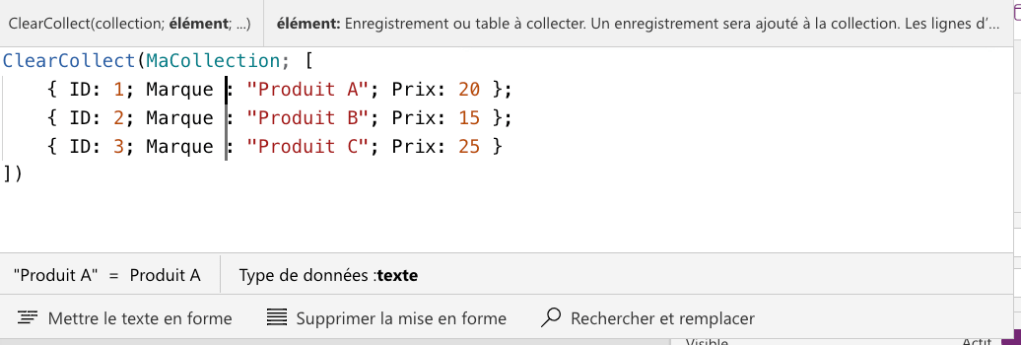
Ctrl + D
Modifier simultanément plusieurs texte similaires.
Positionnez-vous juste après le texte que vous souhaitez modifier.
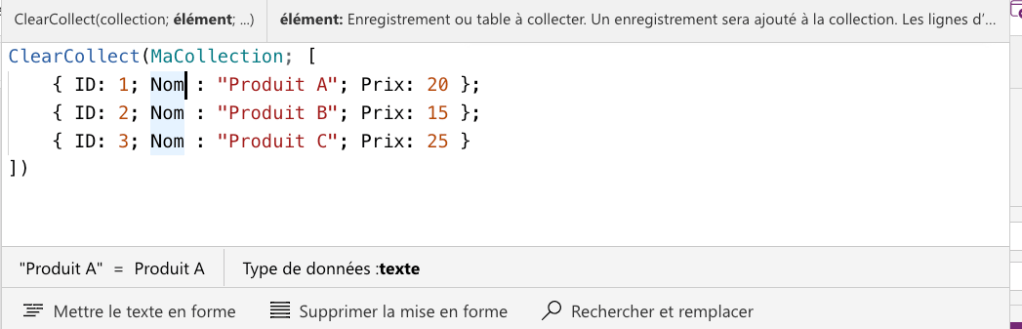
Maintenez la touche Ctrl enfoncée tout en appuyant autant de fois que nécessaire sur la touche D pour sélectionner les textes similaires, ou maintenez simplement la touche D enfoncée pour une sélection rapide des textes similaires dans la barre de formules.
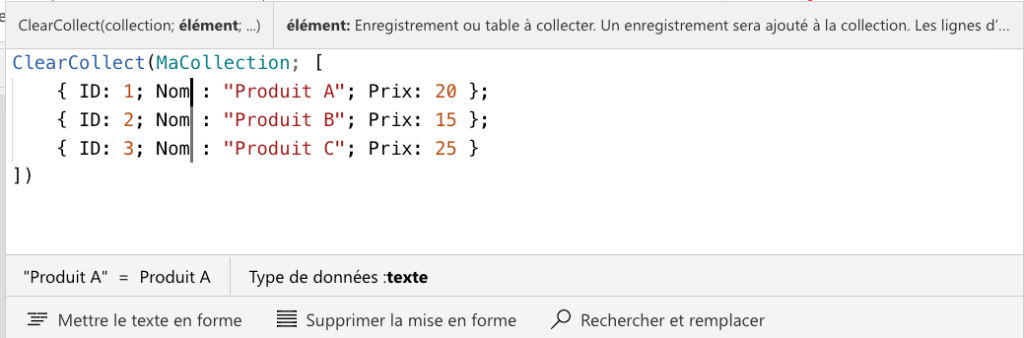
Il ne vous reste qu’à modifier les textes
Pour les utilisateurs Windows
| Window + V | Permet de consulter l’historique des copier-coller |
Voilà qui marque la fin de cet article de blog sur les raccourcis clavier dans Power Apps Canvas. Nous avons exploré les raccourcis les plus intéressants, mais gardez à l’esprit qu’il en existe encore d’autres à découvrir et n’hésitez pas à laisser en commentaire d’autres raccourcis que vous trouvez utiles et qui pourraient être intéressants pour nos lecteurs.
C’est le début d’une nouvelle ère de productivité. N’hésitez pas à les intégrer dans votre flux de travail pour coder plus rapidement et efficacement. J’espère que ces astuces vous aideront à créer des applications encore plus performantes.
À bientôt pour de nouvelles découvertes et que la force soit avec vous!

 LowCode Agent
Laisser un commentaire