

Difficultés : Moyen
Pré-requis : Maîtriser les concepts de bases de Power Apps et savoir manipuler les données.
Qu’est-ce qu’une collection en Power Apps et pourquoi la renommer ?
Une collection est une structure de données temporaire qui vous permet de stocker et de manipuler des enregistrements de manière flexible dans votre application. Elles sont utilisées pour stocker des données en mémoire pendant l’exécution de l’application, ce qui les rend utiles pour des opérations telles que le filtrage, le tri, la recherche, la mise à jour et l’affichage de données sans qu’il soit nécessaire de passer par une source de données externe.
Dans cet article je vais vous expliquer comment créer une collection et la renommer, mais tout d’abord il est important de savoir dans quel cas il est utile de renommer les colonnes de sa collection :
– Pour éviter les conflits de noms
En renommant les colonnes de manière à éviter les noms ambigus ou génériques, vous réduisez le risque d’erreurs lors de l’analyse des données.
Par exemple, il est préférable d’avoir une colonne nommée « Date de naissance » plutôt qu’une colonne nommée « Date. »
– Pour la normalisation des noms :
Il est essentiel de maintenir une certaine cohérence dans les noms de colonnes pour éviter la confusion et les erreurs.
Par exemple, si vous avez des colonnes similaires, mais avec des noms différents (par exemple, « Nom_Client » et « Client_Nom »), il est conseillé de les normaliser pour garantir la cohérence.
– Pour la sécurité et confidentialité des données :
En renommant une colonne, il est possible de masquer certaines informations sensibles.
Par exemple, au lieu d’utiliser un nom explicite comme « Numéro_de_Matricule », vous pourriez utiliser un terme générique comme « ID_Personnel » pour masquer la nature spécifique de l’information.
– Pour réduire la redondance :
Parfois, plusieurs colonnes peuvent contenir des informations similaires ou dupliquées. En renommant et en restructurant les colonnes, vous pouvez éviter cette redondance et rendre la collection de données plus efficace
Exemple : Vous avez deux colonnes « Adresse_Livraison » et « Adresse_Facturation », mais vous vous rendez compte qu’elles contiennent les mêmes informations. Vous pouvez les renommer simplement en « Adresse » pour éviter la redondance.
– Pour une amélioration des performances :
Des noms de colonnes clairs et significatifs peuvent faciliter la recherche et la manipulation des données, ce qui peut améliorer les performances des requêtes et des opérations de traitement.
Exemple : Si vous avez une grande base de données avec des noms de colonnes peu intuitifs, les requêtes peuvent être plus lentes car il faudra plus de temps pour comprendre les données.
Maintenant que nous avons fait le tour des différentes raisons de renommer les colonnes d’une collections, entrons dans le vif du sujet :
Étape 1 : Créez une Collection
Vous pouvez créer une collection manuellement ou obtenir des données à partir une source de données externe (SharePoint, Excel, Dataverse, SQL, …) à l’aide de la fonction « ClearCollect ».
Exemple :
Supposons que vous souhaitiez créer une collection appelée « MaCollection » contenant une liste de matériels informatiques.
Vous pouvez utiliser la fonction « ClearCollect » comme suit :
ClearCollect(MaCollection;
{ID:"1";'Code interne':"PC-01";type:"PC fixe"; Marque;"HP"};
{ID:"2";'Code interne':"PCP-01";type:"PC portable"; Marque;"HP"};
{ID:"3";'Code interne':"MAC-01";type:"MAC fixe"; Marque;"Apple"};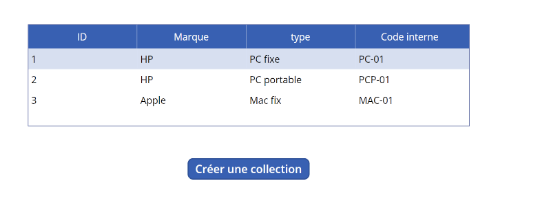
Étape 2 : Utilisez la Fonction « RenameColumns »
- Pour renommer les colonnes d’une collection, vous pouvez utiliser la fonction « RenameColumns ».
La syntaxe de base de cette fonction est la suivante :
RenameColumns(collection, « AncienNom », « NouveauNom »)
- « collection » est le nom de votre collection.
- « AncienNom » est le nom actuel de la colonne que vous souhaitez renommer.
- « NouveauNom » est le nouveau nom que vous souhaitez donner à la colonne.
- Exemple Pratique :
- Supposons que souhaitez renommer la colonne « Code interne » en « Code ». Vous pouvez utiliser la fonction « RenameColumns » comme suit :
ClearCollect(MaCollectionRenommée; RenameColumns(MaCollection;"Code interne";"Code"))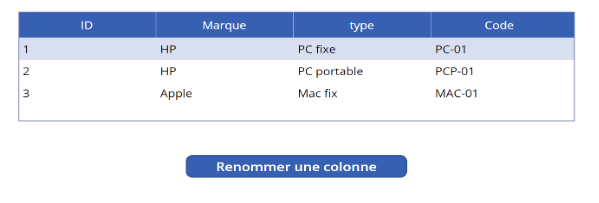
Et voilà ! En utilisant ces étapes simples, vous avez désormais le pouvoir de renommer les colonnes d’une collection dans PowerApps
En conclusion
Renommer les colonnes d’une collection dans PowerApps est une compétence essentielle pour personnaliser et optimiser vos applications. En maîtrisant cette fonctionnalité, vous êtes prêt à créer des applications plus puissantes et adaptées à vos besoins spécifiques. N’oubliez pas que la clé du succès réside dans la pratique, alors n’hésitez pas à explorer et à expérimenter pour perfectionner vos compétences en matière de développement PowerApps.

 LowCode Agent
Laisser un commentaire